2. インストールと最初の 5 分間
パッケージをインポートし、60 秒の Motion Lab デモを実行して、すべてが動作していることを裏付けるコンソールの 1 行を読みます。
2.1 パッケージをインポートする
CGS は他の Asset Store パッケージと同じ手順でインストールします:
- Unity 6.3 LTS プロジェクトを開きます(新規作成でも構いません — テンプレートは何でも動作します)。
- Window > Package Manager を開きます。
- 左上のドロップダウンで My Assets を選択します。
- リストから Common Game System を見つけて Download、続いて Import をクリックします。
- インポートダイアログが表示されたら、すべて選択したまま Import をクリックします。
ヒント — インポートダイアログでは、すべて選択したままにしてください。 初回インポートでフォルダの選択を外すと、フレームワークに必要な部品が欠ける可能性があります。サンプルやドキュメントは後からいつでも削除できます — プロジェクト内のただのファイルです。
Unity がファイルをコピーし、数秒間コンパイルします。コンパイルが終わると、CGS Welcome ウィンドウが自動で開きます。このウィンドウがあなたのホームベースです。第 3 章で詳しく扱います。
2.2 予想しておくべきこと: シーンではなくコード
インポート後、Project ウィンドウにはほとんど C# スクリプトとドキュメントしか表示されません。それが正常です。CGS はコードのフレームワークです — その価値は Play を押したとき、そしてスクリプトを書くときに現れます。ドラッグして回すプレハブとしてではありません。
すぐに目に見えるもので、知っておく価値があるのは 2 つです:
- デモシーンが 1 つ。
Assets/CommonGameSystem.Core/Demo/MotionLab.unity— この後すぐに開く、実行可能なショーケースです。 - ドキュメントフォルダ。
Assets/CommonGameSystem.Core/Documentation/— このマニュアルの PDF 版と、Modules/配下のサービスごとのリファレンスページです。
それ以外のもの — サンプル、テスト — は、Welcome ウィンドウから要求するまで隠れたままです。プロジェクトはきれいなまま保たれます。
2.3 60 秒デモ
コードを書く前に、フレームワークが動くところを見ましょう。1 分ほどで終わります:
- インポートのコンパイルが終わるのを待ちます。Welcome ウィンドウが自動で開きます。
- Welcome ウィンドウ上部の Try the demo — 60 seconds セクションで、Open Demo Scene をクリックします。(Project ウィンドウで
MotionLab.unityをダブルクリックしても構いません。) - Play を押します。セットアップも、プレハブも、設定も不要 — シーンはインポートしたそのままの状態で動作します。
- イージングギャラリーのアニメーションを眺めてから、他のコントロール(後述)を操作してみてください。
- Time Scale スライダーをゼロまでドラッグします。ゲームプレイのアニメーションは凍結します — しかし小さな UI 時計のスピナーは回り続けます。
- Console ウィンドウを見てください。Play セッションの上部近くに、次の行が見つかります:
bootstrap complete (v2.1.0, 23 services)
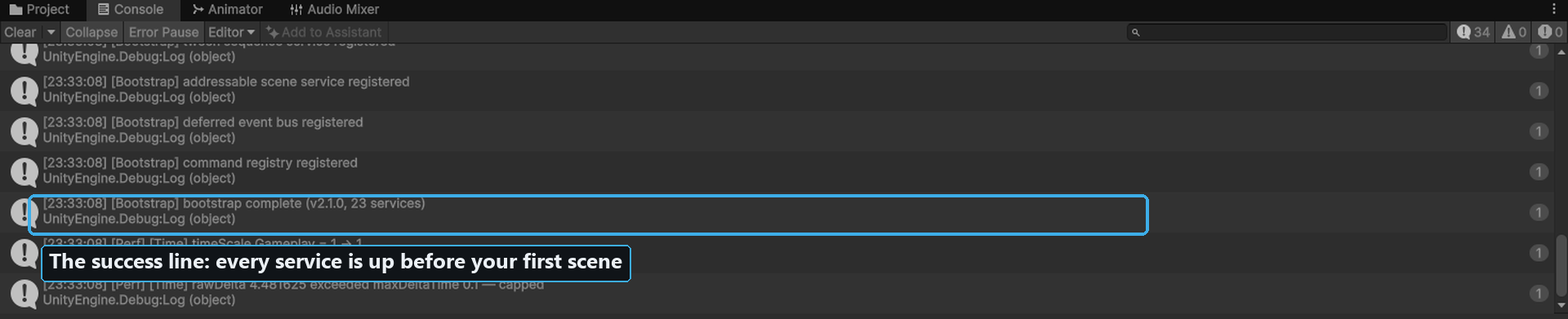
手順 6: ブート行がハイライトされた Console ウィンドウ。この 1 つのメッセージが、あなたのシーンが実行される前に 23 のサービスすべてが起動したことを裏付けています。
このコンソール行が、インストールの物語のすべてです。23 のサービスすべてが、最初のフレームの前に、コンポーネントを 1 つも追加することなく自動的に自己登録しました。CGS を使うどのプロジェクトも、同じ形で始まります。
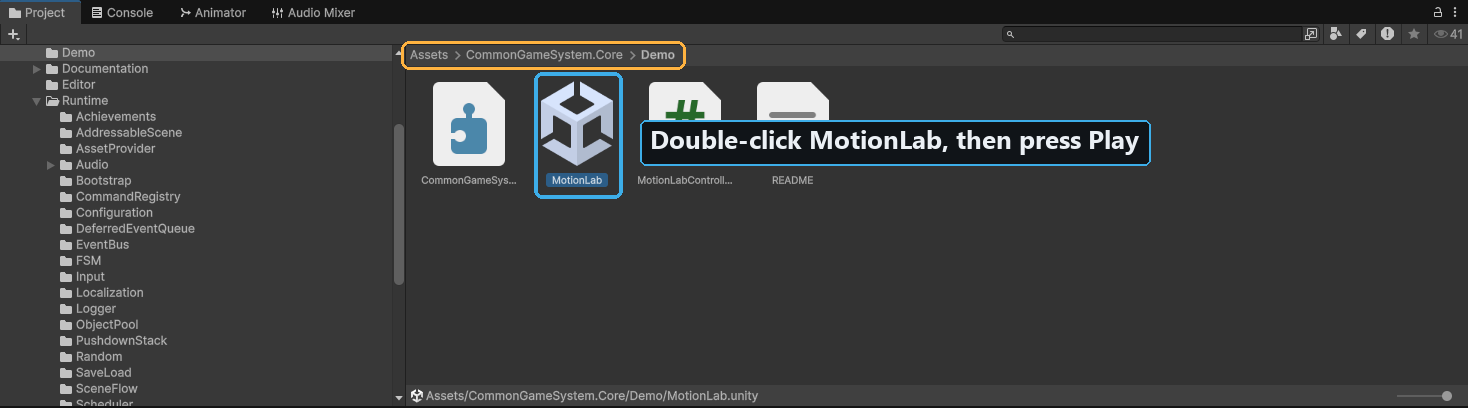
手順 2 の別ルート: Demo フォルダを展開し MotionLab.unity を丸で囲んだ Project ウィンドウ — CGS が目につく場所に置く唯一のシーンです。
2.4 Motion Lab が見せているもの
Motion Lab は、それ自体のための技術デモではありません。画面上の各要素は、あなた自身のゲームで使うことになるサービスを 1 つずつ実演しています:
| 画面上の要素 | 実演しているもの |
|---|---|
| イージングギャラリー | トゥイーンサービス(ITweenService)。各タイルが同じ動きを異なるイージングカーブでアニメーションさせるので、カーブを名前ではなく目で選べます。 |
| Time Scale スライダー + UI 時計 | タイムサービス(ITimeService)。ゲームプレイと UI は別々のクロックで動きます。スライダーはゲームプレイクロックを遅くしたり凍結させたりします。時計のスピナーは UI クロック上で動き、決して止まりません。アニメーションし続けるポーズメニューは、この仕組みで作ります。 |
| トゥイーンシーケンスのショーケース | トゥイーンシーケンスサービス(ITweenSequenceService)。複数のトゥイーンを 1 つのタイムラインに連結 — 順番に実行されるステップと、並列に実行されるステップがあります。 |
| スケジューラータイマー | スケジューラー(IScheduler)。繰り返しタイマーとワンショット遅延で駆動されるカウンターが、スケジュールされた順に発火します。 |
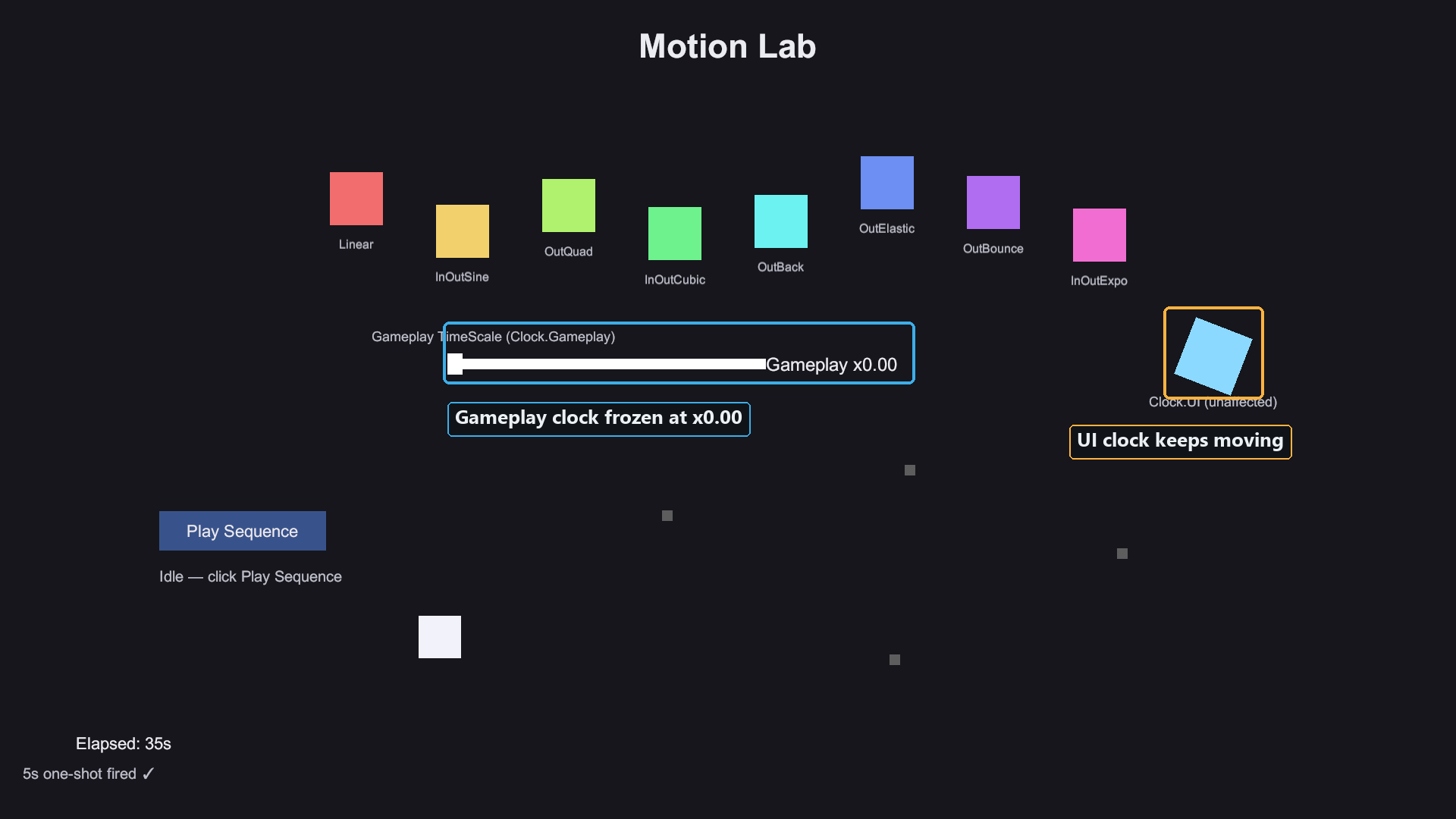
手順 4–5: Play モードの Motion Lab。コールアウトは、凍結された Time Scale スライダーと動き続ける UI 時計を示しています。イージングギャラリー(上)と、シーケンスおよびタイマーのエリア(左下)が画面の残りを構成します。
終わったら Play モードを停止してください。ここまでで、トゥイーン、クロック単位の時間制御、シーケンス、タイマーを見てきました — 第 4 章でコードから呼び出すことになる 4 つのサービスです。
2.5 トラブルシューティング: 「Welcome ウィンドウが開かなかった」
Welcome ウィンドウは、パッケージバージョンごとに一度だけ自動で開きます。閉じてしまった場合や、そもそも表示されなかった場合(エディタレイアウトによってはインポート中のポップアップが抑制されます)は、手動で開いてください。以下のどちらのメニューパスでも開けます:
- Tools > Common Game System > Welcome
- Window > Common Game System > Welcome
デモだけが目的なら、ウィンドウを完全にスキップすることもできます: シーンは
Assets/CommonGameSystem.Core/Demo/MotionLab.unityにあります。サンプルとテストのためには、ウィンドウを再度開いてください — 両方のワンクリックホームです(第 3 章)。