2. 安装与最初的五分钟
导入包,运行 60 秒的 Motion Lab 演示,并读一读确认一切正常的那一行控制台消息。
2.1 导入包
CGS 的安装方式与任何其他 Asset Store 包相同:
- 打开你的 Unity 6.3 LTS 项目(或新建一个——任何模板都可以)。
- 打开 Window > Package Manager。
- 在左上角的下拉菜单中选择 My Assets。
- 在列表中找到 Common Game System,点击 Download,然后点击 Import。
- 当导入对话框出现时,保持所有内容处于勾选状态,然后点击 Import。
提示——在导入对话框中保持所有内容处于勾选状态。 首次导入时取消勾选文件夹可能会移除框架所需的部分内容。示例或文档之后随时可以删除——它们只是你项目里的普通文件。
Unity 会复制文件并编译几秒钟。编译完成后,CGS Welcome 窗口会自动打开。这个窗口是你的大本营;第 3 章会完整介绍它。
2.2 该有什么预期:是代码,不是场景
导入之后,你的 Project 窗口里显示的将大多是 C# 脚本和文档。这是正常的。CGS 是一个代码框架——它的价值体现在你按下 Play 和编写脚本的时候,而不是以可拖拽的预制体的形式。
有两样东西一眼可见,值得了解:
- 一个演示场景。
Assets/CommonGameSystem.Core/Demo/MotionLab.unity—— 一个可运行的展示场景,稍后你就会打开它。 - 文档文件夹。
Assets/CommonGameSystem.Core/Documentation/—— 本手册的 PDF 版本,外加Modules/下每个服务一页的参考文档。
其余的一切——示例、测试——都保持隐藏,直到你在 Welcome 窗口中主动请求。你的项目保持干净。
2.3 60 秒演示
在写任何代码之前,先看框架跑起来。这大约需要一分钟:
- 等待导入完成编译。Welcome 窗口会自行打开。
- 在 Welcome 窗口顶部的 Try the demo — 60 seconds 区域,点击 Open Demo Scene。(你也可以在 Project 窗口中双击
MotionLab.unity。) - 按下 Play。无需任何设置、预制体或配置——场景导入后即可直接运行。
- 观看缓动画廊的动画,然后与其他控件互动(下文有说明)。
- 把 Time Scale 滑块拖到零。游戏玩法动画全部冻结——但那个小小的 UI 时钟指针仍在转动。
- 看看 Console 窗口。在本次 Play 会话的靠前位置你会看到这一行:
bootstrap complete (v2.1.0, 23 services)
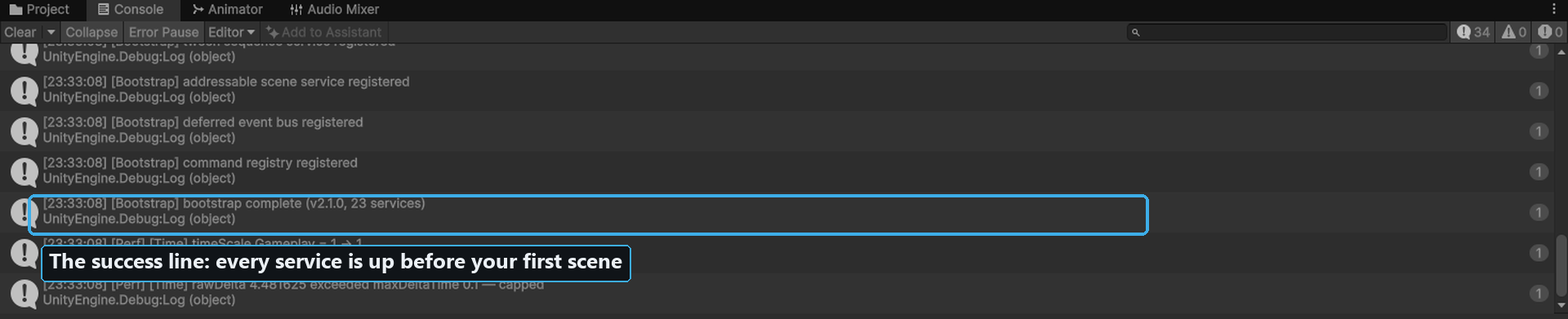
第 6 步:高亮显示启动行的 Console 窗口。这一条消息确认了全部 23 个服务都在你的场景运行之前已经启动。
这一行控制台消息就是整个安装故事的全部。全部 23 个服务在第一帧之前自动完成了自注册,你没有添加任何一个组件。你使用 CGS 的每个项目都会以同样的方式启动。
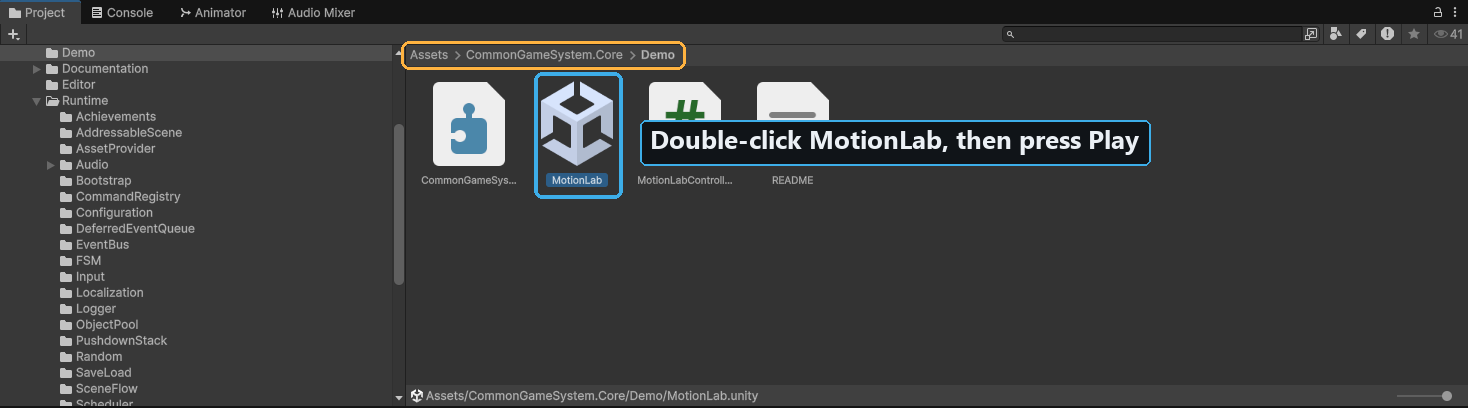
第 2 步的替代方式:Project 窗口中展开的 Demo 文件夹,圈出的是 MotionLab.unity——CGS 唯一放在明面上的场景。
2.4 Motion Lab 在向你展示什么
Motion Lab 不是为了炫技而炫技。屏幕上的每个元素都在演示一个你将来会在自己游戏里用到的服务:
| 屏幕元素 | 它演示的内容 |
|---|---|
| 缓动画廊 | 补间服务(ITweenService)。每块方格用不同的缓动曲线播放同一段移动动画,让你可以用眼睛而不是靠名字来挑选曲线。 |
| Time Scale 滑块 + UI 时钟 | 时间服务(ITimeService)。游戏玩法和 UI 运行在各自独立的时钟上。滑块可以减慢或冻结游戏玩法时钟;时钟指针运行在 UI 时钟上,永不停转。这就是打造暂停时仍有动画的菜单的方法。 |
| 补间序列展示 | 补间序列服务(ITweenSequenceService)。多个补间被串成一条时间线——有的步骤按顺序执行,有的步骤并行执行。 |
| 调度器计数器 | 调度器(IScheduler)。由循环定时器和一次性延迟驱动的计数器,按照被调度的先后顺序触发。 |
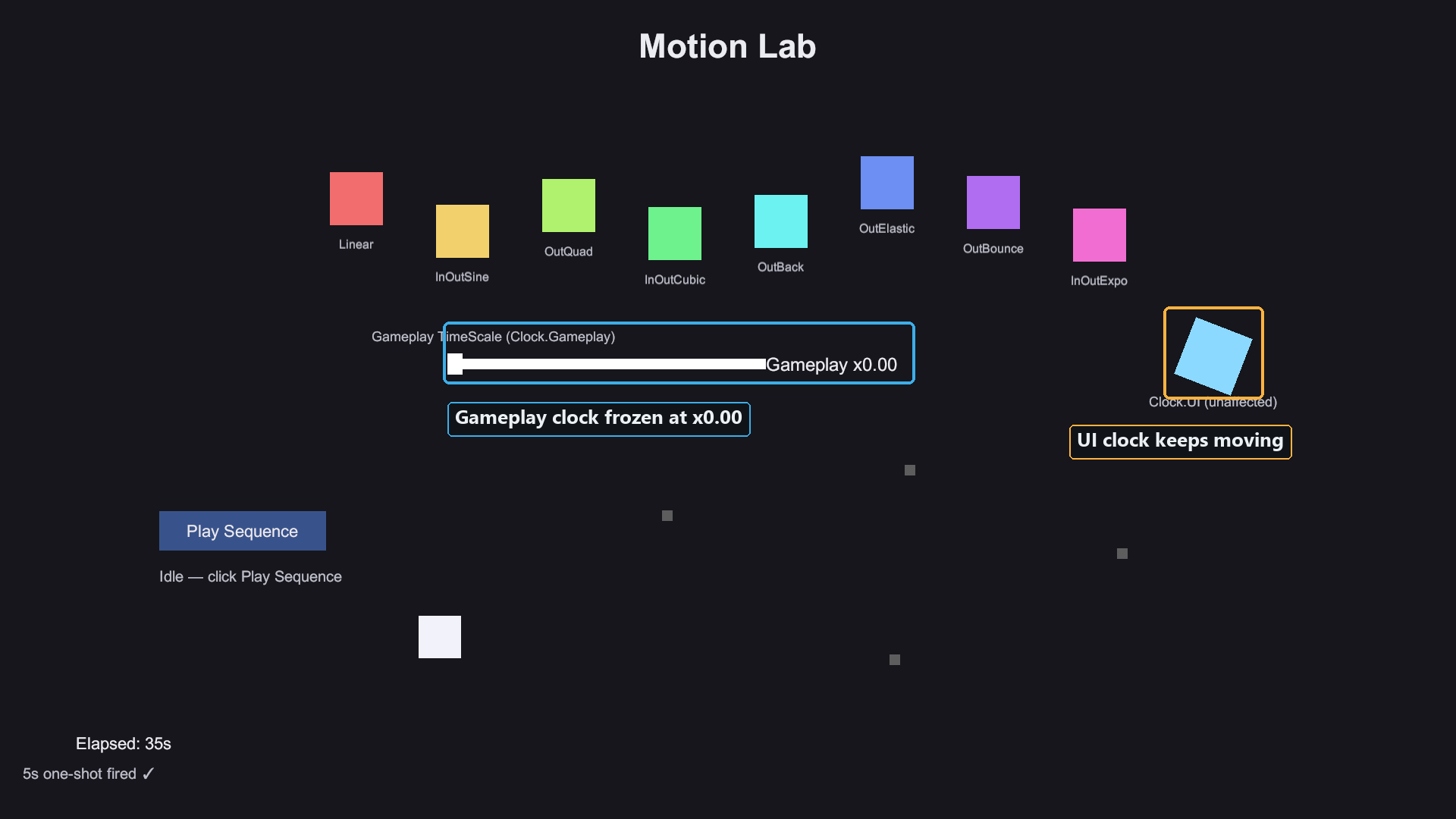
第 4–5 步:Play 模式下的 Motion Lab。标注指出了已冻结的 Time Scale 滑块和仍在走动的 UI 时钟;缓动画廊(上方)与序列和定时器区域(左下)构成画面的其余部分。
看完之后,停止 Play 模式。你现在已经见过补间、分时钟的时间控制、序列和定时器——这四个服务你将在第 4 章中亲自用代码调用。
2.5 疑难解答:“Welcome 窗口没有打开”
Welcome 窗口在每个包版本只会自动打开一次。如果你把它关掉了,或者它从未出现(某些编辑器布局会在导入期间抑制弹窗),可以手动打开。以下两条菜单路径都有效:
- Tools > Common Game System > Welcome
- Window > Common Game System > Welcome
如果你只需要演示场景,也可以完全跳过该窗口:场景位于
Assets/CommonGameSystem.Core/Demo/MotionLab.unity。至于示例和测试,还是要重新打开这个窗口——它是两者的一键入口(第 3 章)。
下一章:3. Welcome 窗口与示例