3. Welcome ウィンドウとサンプル
Welcome ウィンドウのツアー、同梱される 6 つのサンプル、そして隠されたフレームワークテストスイート。
3.1 ウィンドウを上から下までツアーする
Welcome ウィンドウは、インポート直後に、パッケージバージョンごとに一度だけ自動で開きます。Tools > Common Game System > Welcome または Window > Common Game System > Welcome から、いつでも再度開けます。
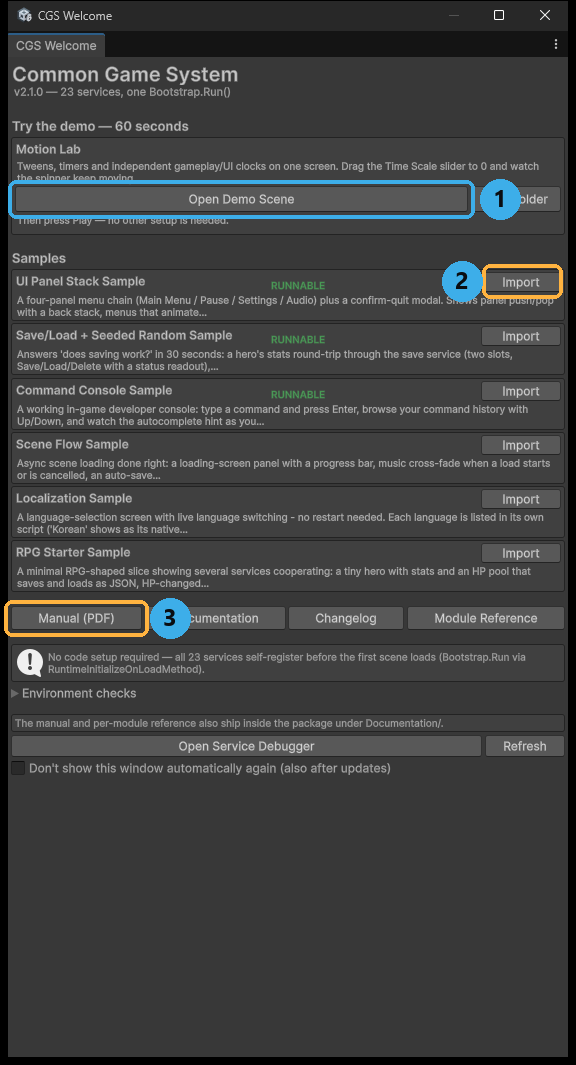
5 つのセクションに上から順にラベルをつけた Welcome ウィンドウ: デモ、サンプル、クイックリンク、環境チェック、そしてテストインポートと Service Debugger ボタンのあるフッター行。
上から下へ、ウィンドウには次のものが並びます:
- Try the demo — 60 seconds。 Motion Lab(第 2 章)を読み込む Open Demo Scene ボタンが 1 つ。デモをまだ見ていないなら、ここから始めてください。
- Samples。 サンプルごとに 1 行、計 6 行が並び、それぞれにワンクリックのインポートボタンがあります。各サンプルが何を教えてくれるかは 3.2 節で説明します。
- クイックリンク。 4 つのボタン: Manual (PDF) — この文書; Documentation — プロジェクト内のドキュメントフォルダ; Changelog — 各バージョンの変更点; Module Reference — サービスごとのリファレンスページです。
- "No code setup required" — 23 のサービスすべてがあなたのスクリプトより先に自己登録することを確認するメモで、その下に折りたたまれた Environment checks フォールドアウトが続きます。展開すると、どの任意 Unity パッケージが存在するかなど、プロジェクトのセットアップ状況を検証できます。デフォルトプロジェクトではすべて緑になるため、最初から折りたたまれています。
- フッター。 3 つのコントロール: Import framework tests(3.4 節)、Open Service Debugger — プレイ中に、登録済みのすべてのサービスとその現在の実装を一覧するエディタウィンドウ — そして、このパッケージバージョンでの自動オープンを止める "Don't show again" トグルです。
3.2 6 つのサンプル
サンプルは、小さく自己完結したレッスンプロジェクトです。3 つは実行可能: インポートして、シーンを開いて、Play を押すだけです。3 つはスクリプトテンプレート: ステップバイステップの README がついた、コメント付きの出発点スクリプトで、遊ぶのではなく読んで応用するためのものです。
| サンプル | 種類 | 教えてくれること |
|---|---|---|
| UI Panel Stack Sample | 実行可能 — SampleScene.unity | 4 パネルのメニューチェーン(Main Menu、Pause、Settings、Audio)と確認ダイアログ。パネルのプッシュとポップ、そしてゲームパッドとキーボードのフォーカスが最前面のパネルに追従する様子を示します。 |
| Save/Load + Seeded Random Sample | 実行可能 — SaveLoadDemo.unity | 「セーブは本当に機能するのか?」に 30 秒で答えます。ヒーローのステータスがセーブファイルを往復し、シード付き乱数がロード後に同じ出目を再現します。 |
| Command Console Sample | 実行可能 — CommandConsole.unity | コマンドレジストリ上に構築された、動作するゲーム内開発者コンソール: コマンドを入力し、Enter を押し、履歴をたどれます。独自コンソールの出発点として使ってください。 |
| Scene Flow Sample | スクリプトテンプレート + ステップバイステップ README | 正しく作られた非同期シーンロード: プログレスバーとキャンセルつきのローディング画面。README が、あなた自身のシーンへの接続を順を追って案内します。 |
| Localization Sample | スクリプトテンプレート | ライブ言語切り替えつきの言語選択画面 — 再起動なし。表示テキストをキーで引く方法を示します。 |
| RPG Starter Sample | スクリプトテンプレート | 複数のサービスが協調する最小の RPG 風スライス: 小さなヒーローがセーブ、イベント、ランダムロール、タイマーを組み合わせて使います。全体像をつかむのに最適なサンプルです。 |
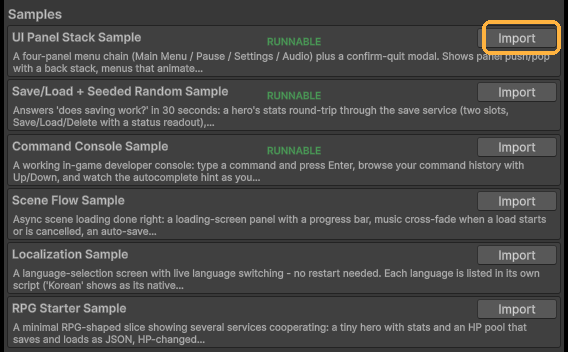
Welcome ウィンドウの Samples セクション。ハイライトは、1 つのインポートボタンと、そのサンプルが実行可能かスクリプトテンプレートかを示すラベルを指しています。
おすすめの最初のルート: Save/Load + Seeded Random Sample を遊び、最初のサービス呼び出しを書いたら(第 4 章)、RPG Starter Sample のスクリプトを読むことです。
3.3 サンプルファイルの配置先
サンプルをインポートすると、そのファイルはプロジェクト内の次の場所へコピーされます:
Assets/Samples/Common Game System/<version>/<sample name>/
コピーはあなたのものです。編集しても、リネームしても、フォルダごと削除しても構いません — オリジナルはパッケージの中に残っており、いつでも Welcome ウィンドウから新しいコピーを再インポートできます。フレームワークはインポートされたコピーを一切参照しないので、削除しても何も壊れません。
3.4 フレームワークテスト(必要になるまで隠されています)
CGS は 2,600 以上の自動テストで検証されています。テストはパッケージ内に同梱されていますが、隠されています — Project ウィンドウには表示されず、コンパイル時間にもビルドにも何も加えません。ほとんどのユーザーには不要なものです。
あなたのマシンと Unity バージョンでフレームワークが正しく振る舞う証拠が欲しければ、Welcome ウィンドウのフッターで Import framework tests をクリックしてください。テストスイートがプロジェクトにコピーされます。続いて Window > General > Test Runner を開き、EditMode タブを選択して Run All をクリックします。フルスイートは数分で実行され、失敗ゼロで完走するはずです。
テストの表示場所: ワンクリックインポートの後、Window > General > Test Runner を開いて EditMode タブを選択してください。CGS のスイートは
CommonGameSystem.Tests.EditMode.dllとして一覧に表示されます。Run All をクリックすれば、失敗ゼロで完走するはずです。
なぜデフォルトで隠すのか? テストは開発者向けツーリングであって、ゲームコンテンツではないからです。見える形で同梱すると、Project ウィンドウ上のパッケージの見かけのサイズが倍になり、スクリプトのコンパイルが毎回遅くなります。ワンクリックのオプトインつきで隠しておくことで、散らかりなしに検証手段を手に入れられます。サンプルと同じく、インポートされたテストはただのコピーです — 用が済んだらいつでも削除してください。
次へ: 4. 最初のスクリプト