2. 설치와 첫 5분
패키지를 임포트하고 60초 Motion Lab 데모를 실행한 뒤, 모든 것이 작동함을 확인해 주는 콘솔 한 줄을 읽습니다.
2.1 패키지 임포트
CGS는 다른 Asset Store 패키지와 똑같이 설치합니다:
- Unity 6.3 LTS 프로젝트를 엽니다(새로 만들어도 됩니다 — 어떤 템플릿이든 상관없습니다).
- Window > Package Manager를 엽니다.
- 왼쪽 상단 드롭다운에서 My Assets를 선택합니다.
- 목록에서 Common Game System을 찾아 Download를 클릭한 뒤 Import를 클릭합니다.
- 임포트 대화상자가 나타나면 모든 항목을 선택된 상태로 두고 Import를 클릭합니다.
팁 — 임포트 대화상자에서는 모든 항목을 선택된 상태로 두세요. 첫 임포트에서 폴더 선택을 해제하면 프레임워크에 필요한 부분이 빠질 수 있습니다. 샘플이나 문서는 프로젝트 안의 평범한 파일이므로 나중에 언제든 삭제할 수 있습니다.
Unity가 파일을 복사하고 몇 초간 컴파일합니다. 컴파일이 끝나면 CGS Welcome 창이 저절로 열립니다. 이 창이 여러분의 베이스캠프입니다. 3장에서 자세히 다룹니다.
2.2 무엇을 기대해야 하나: 씬이 아니라 코드
임포트 후 Project 창에는 대부분 C# 스크립트와 문서가 보일 것입니다. 정상입니다. CGS는 코드 프레임워크입니다 — 그 가치는 끌어다 놓을 프리팹이 아니라, Play를 누를 때와 스크립트를 쓸 때 나타납니다.
바로 눈에 띄는, 알아 둘 만한 것이 두 가지 있습니다:
- 데모 씬 하나.
Assets/CommonGameSystem.Core/Demo/MotionLab.unity— 곧 열어 볼 실행형 쇼케이스입니다. - 문서 폴더.
Assets/CommonGameSystem.Core/Documentation/— 이 매뉴얼의 PDF와,Modules/아래 서비스별 레퍼런스 페이지.
그 밖의 모든 것 — 샘플, 테스트 — 은 Welcome 창에서 요청하기 전까지 숨겨져 있습니다. 프로젝트는 깨끗하게 유지됩니다.
2.3 60초 데모
코드를 쓰기 전에 프레임워크가 도는 모습부터 보세요. 1분 정도면 됩니다:
- 임포트의 컴파일이 끝나기를 기다립니다. Welcome 창이 저절로 열립니다.
- Welcome 창 상단 섹션 Try the demo — 60 seconds에서 Open Demo Scene을 클릭합니다. (Project 창에서
MotionLab.unity를 더블클릭해도 됩니다.) - Play를 누릅니다. 설정도, 프리팹도, 구성도 필요 없습니다 — 씬은 임포트된 그대로 동작합니다.
- 이징 갤러리가 움직이는 것을 지켜본 뒤 나머지 컨트롤과 상호작용해 보세요(아래에 설명).
- Time Scale 슬라이더를 0까지 끌어 보세요. 게임플레이 애니메이션은 얼어붙지만 — 작은 UI 시계 스피너는 계속 돕니다.
- Console 창을 보세요. Play 세션 상단 근처에 이 줄이 있습니다:
bootstrap complete (v2.1.0, 23 services)
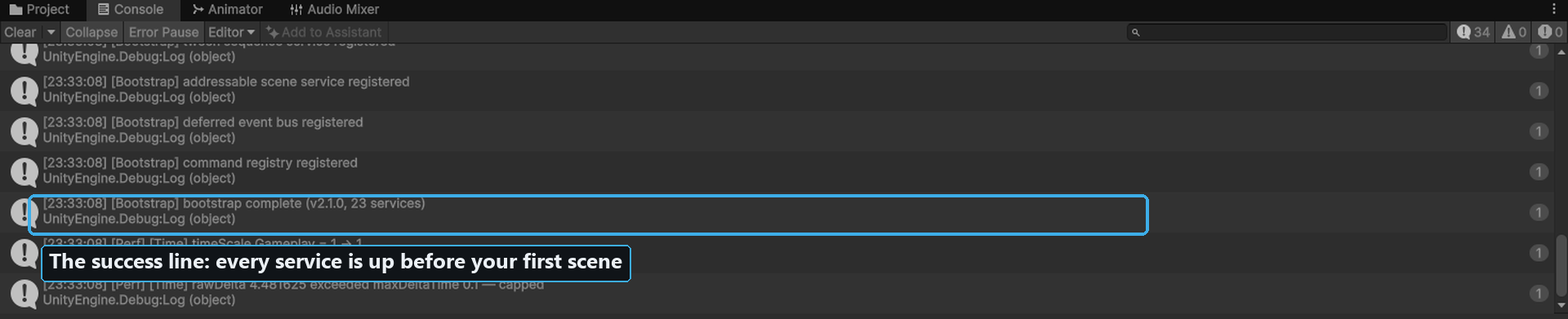
6단계: 부트 라인이 강조된 Console 창. 이 한 줄의 메시지가 씬이 실행되기 전에 23개 서비스가 모두 시작되었음을 확인해 줍니다.
설치 이야기는 이 콘솔 한 줄이 전부입니다. 컴포넌트 하나 추가하지 않았는데도 23개 서비스 전부가 첫 프레임 이전에 자동으로 스스로 등록되었습니다. CGS를 쓰는 모든 프로젝트가 같은 방식으로 시작됩니다.
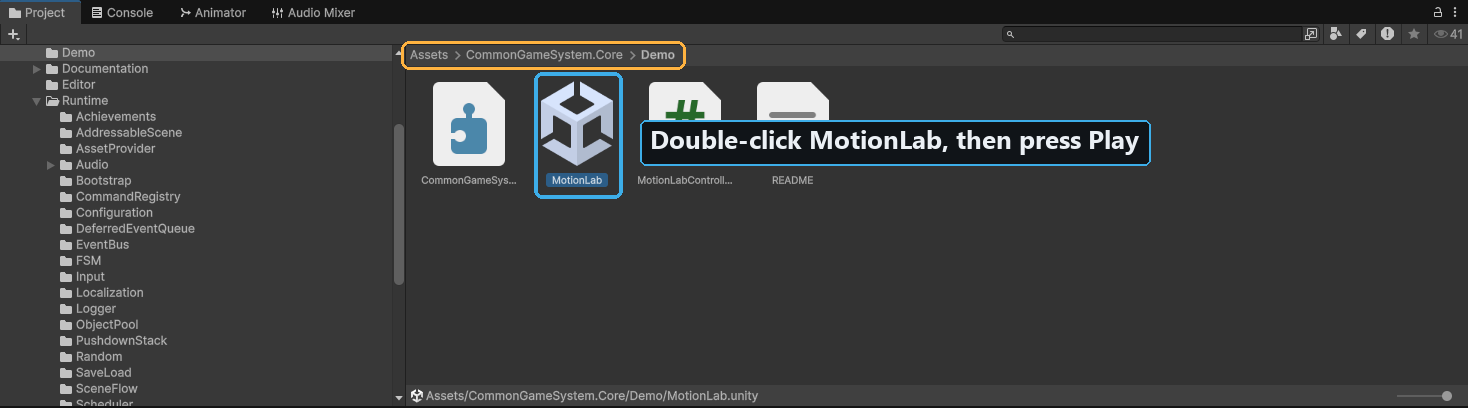
2단계의 다른 방법: Demo 폴더가 펼쳐지고 MotionLab.unity에 동그라미가 표시된 Project 창 — CGS가 눈에 띄는 곳에 두는 유일한 씬입니다.
2.4 Motion Lab이 보여주는 것
Motion Lab은 그 자체가 목적인 기술 데모가 아닙니다. 화면의 각 요소는 여러분의 게임에서 쓰게 될 서비스 하나씩을 보여줍니다:
| 화면 요소 | 보여주는 것 |
|---|---|
| 이징 갤러리 | 트윈 서비스(ITweenService). 각 타일이 같은 움직임을 서로 다른 이징 커브로 애니메이션하므로, 이름이 아니라 눈으로 커브를 고를 수 있습니다. |
| Time Scale 슬라이더 + UI 시계 | 타임 서비스(ITimeService). 게임플레이와 UI가 별도의 클럭에서 돌아갑니다. 슬라이더는 게임플레이 클럭을 느리게 하거나 멈추고, 시계 스피너는 UI 클럭에서 돌기 때문에 결코 멈추지 않습니다. 애니메이션이 살아 있는 일시정지 메뉴를 만드는 방법이 이것입니다. |
| 트윈 시퀀스 쇼케이스 | 트윈 시퀀스 서비스(ITweenSequenceService). 여러 트윈이 하나의 타임라인으로 연결됩니다 — 순서대로 실행되는 단계와 병렬로 실행되는 단계. |
| 스케줄러 타이머 | 스케줄러(IScheduler). 반복 타이머와 일회성 지연으로 구동되는 카운터가 예약된 순서대로 발화합니다. |
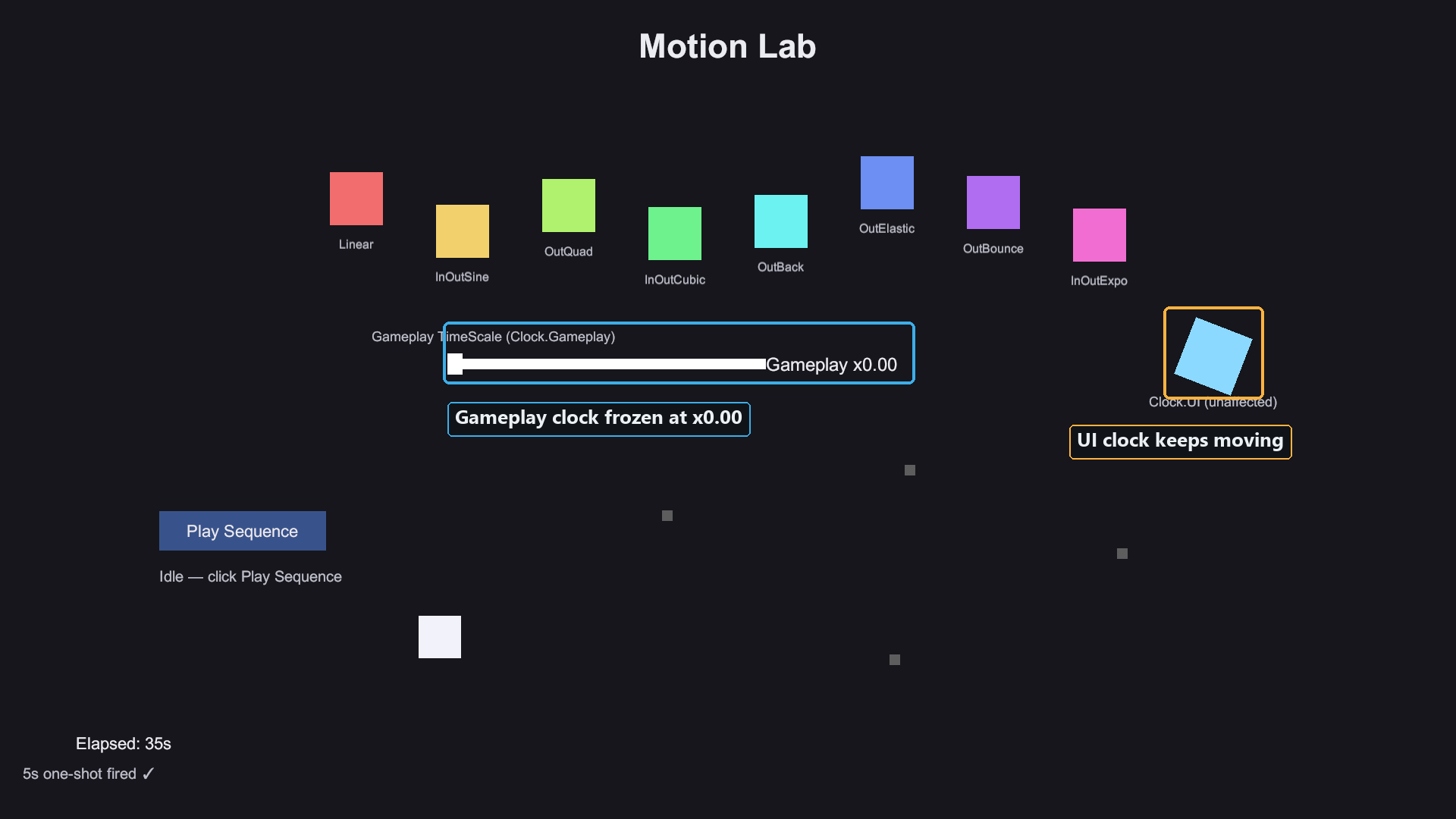
4–5단계: Play 모드의 Motion Lab. 콜아웃은 멈춰 있는 Time Scale 슬라이더와 여전히 돌아가는 UI 시계를 가리키며, 이징 갤러리(위)와 시퀀스·타이머 영역(왼쪽 아래)이 화면의 나머지를 구성합니다.
다 보았으면 Play 모드를 멈추세요. 이제 트위닝, 클럭별 시간 제어, 시퀀싱, 타이머를 보았습니다 — 4장에서 코드로 호출하게 될 서비스 중 네 가지입니다.
2.5 문제 해결: "Welcome 창이 열리지 않았어요"
Welcome 창은 패키지 버전마다 한 번 자동으로 열립니다. 닫았거나 아예 나타나지 않았다면(일부 에디터 레이아웃은 임포트 중 팝업을 억제합니다) 수동으로 여세요. 아래 두 메뉴 경로 모두 동작합니다:
- Tools > Common Game System > Welcome
- Window > Common Game System > Welcome
데모만 필요하다면 창을 완전히 건너뛰어도 됩니다: 씬은
Assets/CommonGameSystem.Core/Demo/MotionLab.unity에 있습니다. 샘플과 테스트를 위해서는 창을 다시 여세요 — 둘 다 원클릭으로 해결되는 홈입니다(3장).
다음: 3. Welcome 창과 샘플