はじめに
Common Game System をインポートし、デモを実行して、23 のサービスがすべて起動したことを確認する — 所要時間は約 5 分です。
Common Game System(CGS)は Unity 6.3 LTS 向けの C# 基盤フレームワークです。セーブ、オーディオ、入力、シーンロード、タイマー、トゥイーンなど、すぐに使える 23 のサービスが、Play を押した瞬間に自動で起動します。このページでは、空のプロジェクトからフレームワークが動作するまでを約 5 分で案内します。コードはまだ一切必要ありません。
1. パッケージをインポートする
- Unity 6.3 LTS プロジェクトを開きます(新規作成でも構いません — テンプレートは何でも動作します)。
- Window > Package Manager を開き、左上のドロップダウンで My Assets を選択します。
- Common Game System を見つけて Download、続いて Import をクリックします。
- インポートダイアログではすべて選択したまま Import をクリックしてください。初回インポートでフォルダの選択を外すと、フレームワークに必要な部品が欠ける可能性があります — サンプルやドキュメントはただのファイルなので、後からいつでも削除できます。
Unity のコンパイルが数秒間走ります。その後 Project ウィンドウにスクリプトとドキュメントばかりが並んでいても心配はいりません — CGS はコードのフレームワークであって、プレハブの山ではありません。シーンに何かをドラッグする必要は、一切、永久にありません。
2. Welcome ウィンドウに出会う
コンパイルが終わると、CGS Welcome ウィンドウが自動で開きます。これがすべての入り口です: デモ、6 つのサンプル、マニュアル、そしてフレームワークのテストへ、ここからアクセスできます。
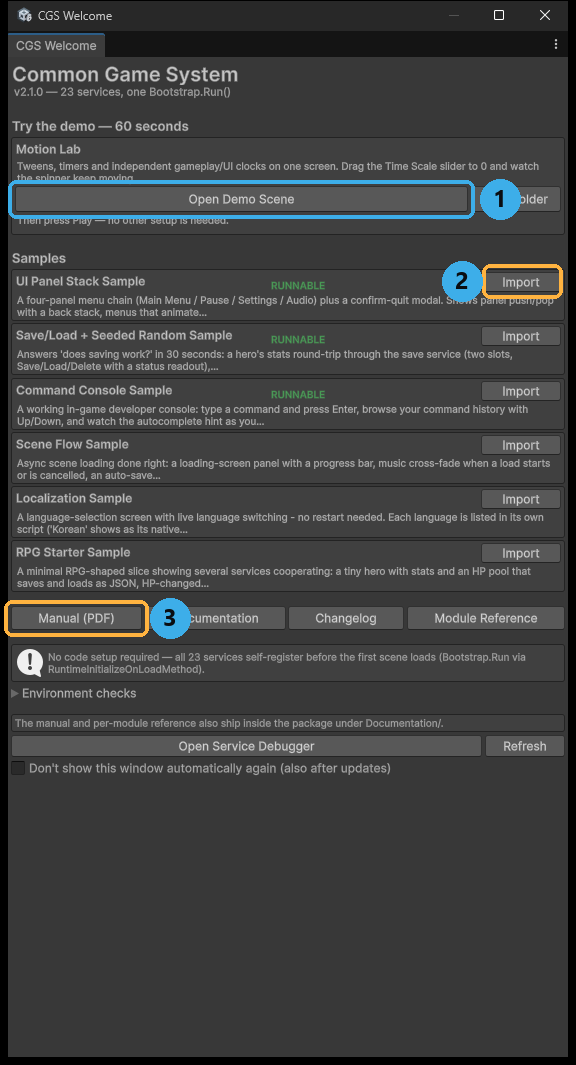
Welcome ウィンドウ: 上部にデモ、ワンクリックのサンプルインポート、クイックリンク、環境チェック、そしてテスト/Service Debugger のフッター。
もし開かなかった場合(エディタレイアウトによってはインポート中のポップアップが抑制されます)、Tools > Common Game System > Welcome または Window > Common Game System > Welcome から開いてください。
今すぐ確認しておく価値のあるチェックが 1 つ: ウィンドウに入力バックエンドに関する黄色の警告が表示されている場合は、Enable the new Input System (restarts the editor) ボタンをクリックしてエディタを再起動させてください。これを行わないと、デモとサンプルはマウスやキーボードの入力を受け取れません。
3. デモを実行する
- Welcome ウィンドウ上部のセクションで Open Demo Scene をクリックします。フレームワークの実行可能なショーケースである Motion Lab(
Assets/CommonGameSystem.Core/Demo/MotionLab.unity)が読み込まれます。 - Play を押します。セットアップも設定も不要 — シーンはインポートしたそのままの状態で動作します。
- イージングギャラリーのアニメーションを眺めたら、各コントロールを試してみてください: イージングカーブのギャラリー(トゥイーンサービス)、連結されたタイムライン(トゥイーンシーケンス)、繰り返しカウンター(スケジューラー)です。
4. このフレームワークの真価が伝わる瞬間
Time Scale スライダーをゼロまでドラッグしてください。
ゲームプレイのアニメーションは凍結します — しかし小さな UI 時計のスピナーは回り続けます。これがタイムサービスの独立したクロックの働きです: ゲームプレイ、UI、バックグラウンドは、それぞれ独自の時間の流れの上で動いています。Unity のグローバルな Time.timeScale に触れることなく、ワールドが凍結している間もボタンがアニメーションし続けるポーズメニューを作れるのは、この仕組みのおかげです。
5. 大事な 1 行を読む
ドラッグの手を止めて、Console ウィンドウを見てください。Play セッションの上部近くに、次の行が見つかるはずです:
bootstrap complete (v2.1.0, 23 services)
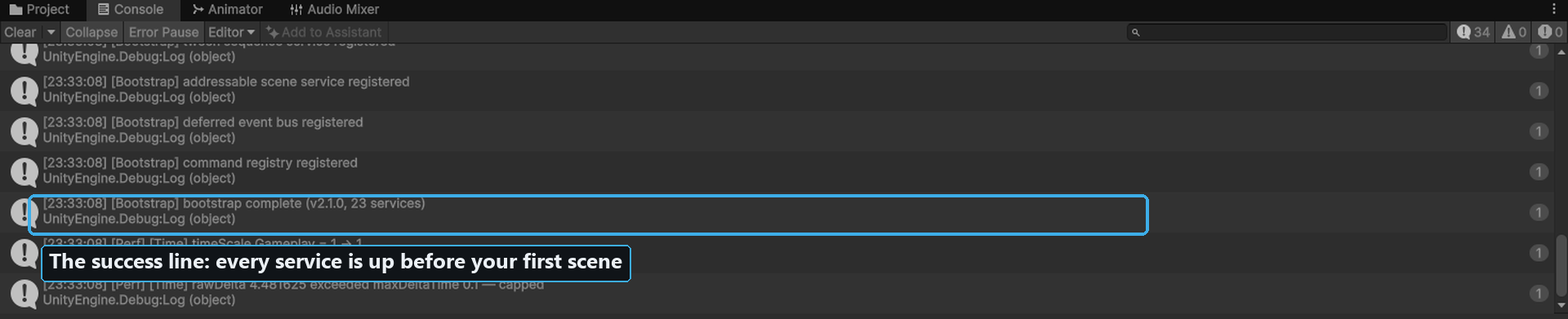
Console に表示されたブート行。この 1 つのメッセージが、あなたのシーンが実行される前に 23 のサービスすべてが自己登録を終えたことを裏付けています。
この行が、インストールの物語のすべてです。すべてのサービスが、最初のフレームの前に、コンポーネントを 1 つも追加することなく自動で起動しました — そして CGS を使うどのプロジェクトも、まったく同じ形で始まります。あなたのコードは、ただサービスを要求して使うだけです:
var audio = ServiceLocator.Resolve<IAudioService>();
audio.PlaySfx(clickClip);
次に進む先
マニュアル(パッケージ内にも Documentation/CGS-Manual.pdf として同梱されています):
- 1. 手に入るもの — 23 のサービスの全体像と、CGS が意図的に「やらないこと」。
- 2. インストールと最初の 5 分間 — このページの詳細版。Motion Lab の各要素が何を実演しているかも解説します。
- 3. Welcome ウィンドウとサンプル — 6 つのサンプル(実行可能なもの 3 つ、スクリプトテンプレート 3 つ)と、隠された 2,600 以上のテストスイート。
- 4. 最初のスクリプト — セーブ、イベント、タイマー、トゥイーン、入力のコピー&ペースト用スニペット。
- 5. コアコンセプト — すべてのサービスの背後にある 5 つの考え方。
サービスリファレンス — サービスごとに 1 ページ、完全な API、サンプルコード、注意点つき。まずはデモで見たばかりのものから: Time、Tween、Scheduler、Tween Sequencing — または全体の索引を眺めてください。
行き詰まったら? FAQ には、新規ユーザーが実際にぶつかる問題をまとめています。「シーンに何も現れない」やマウス/キーボード入力が効かない件から始まります。