快速上手
导入 Common Game System,运行演示场景,并确认全部 23 个服务已启动——大约只需五分钟。
Common Game System(CGS)是面向 Unity 6.3 LTS 的 C# 基础框架:23 个开箱即用的服务——存档、音频、输入、场景加载、定时器、补间动画等——在你按下 Play 时自行启动。本页带你在大约五分钟内从一个空项目走到框架正常运行。目前还不需要写任何代码。
1. 导入包
- 打开你的 Unity 6.3 LTS 项目(或新建一个——任何模板都可以)。
- 打开 Window > Package Manager,在左上角的下拉菜单中选择 My Assets。
- 找到 Common Game System,点击 Download,然后点击 Import。
- 在导入对话框中,保持所有内容处于勾选状态,然后点击 Import。首次导入时取消勾选文件夹可能会移除框架所需的部分内容——示例和文档只是普通文件,之后随时可以删除。
Unity 会编译几秒钟。之后如果你的 Project 窗口里显示的大多是脚本和文档,不必担心——CGS 是一个代码框架,不是一堆预制体。永远不需要把任何东西拖进场景。
2. 认识 Welcome 窗口
编译完成后,CGS Welcome 窗口会自动打开。它是通往一切的入口:演示场景、六个示例、手册,以及框架测试。
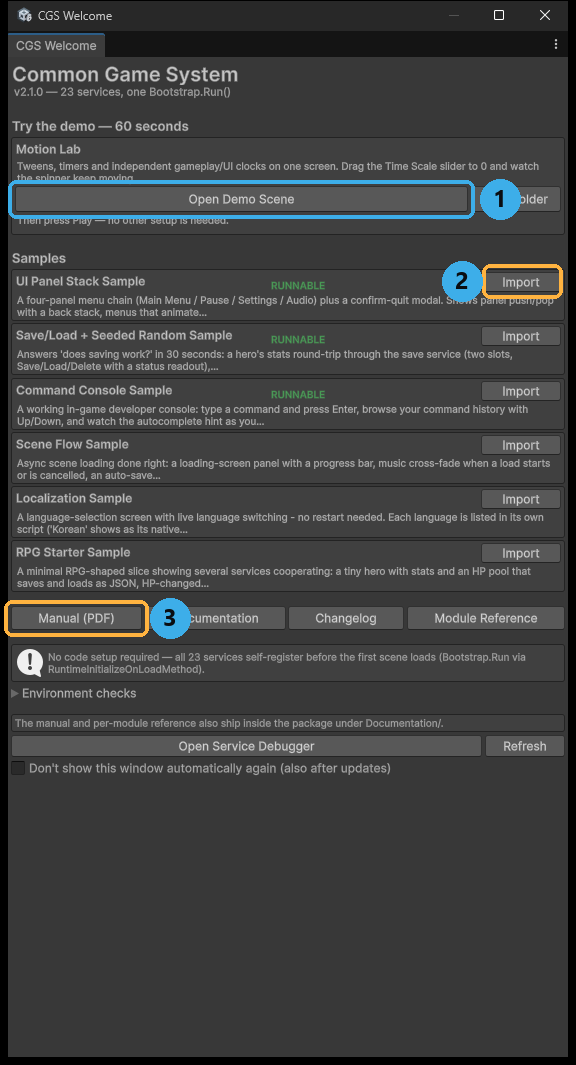
Welcome 窗口:顶部是演示场景,其下是一键导入的示例、快捷链接、环境检查,以及包含测试导入和 Service Debugger 的底栏。
如果它没有出现(某些编辑器布局会在导入期间抑制弹窗),可以从 Tools > Common Game System > Welcome 或 Window > Common Game System > Welcome 打开它。
现在就值得做的一项检查: 如果窗口中显示了关于输入后端的黄色警告,点击其中的 Enable the new Input System (restarts the editor) 按钮并让编辑器重启。否则,演示场景和示例将无法接收鼠标或键盘输入。
3. 运行演示场景
- 在 Welcome 窗口的顶部区域点击 Open Demo Scene。这会加载 Motion Lab——框架的可运行展示场景(
Assets/CommonGameSystem.Core/Demo/MotionLab.unity)。 - 按下 Play。无需任何设置、无需任何配置——场景导入后即可直接运行。
- 观看缓动画廊的动画,然后试试各个控件:缓动曲线画廊(补间服务)、串联的时间线(补间序列),以及循环计数器(调度器)。
4. 让这个框架值回票价的瞬间
把 Time Scale 滑块拖到零。
游戏玩法动画全部冻结——但那个小小的 UI 时钟指针仍在转动。这就是时间服务的独立时钟在起作用:游戏玩法、UI 和后台各自运行在自己的时间流上。你可以借此做出一个世界冻结时按钮仍在播放动画的暂停菜单,而完全不必触碰 Unity 的全局 Time.timeScale。
5. 读一读最关键的那一行
停止拖动,看看 Console 窗口。在本次 Play 会话的靠前位置你会看到:
bootstrap complete (v2.1.0, 23 services)
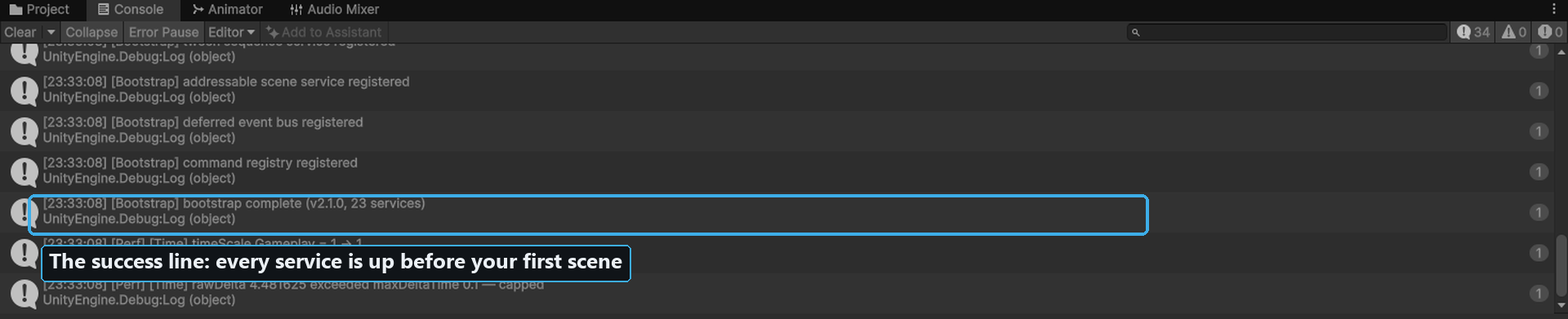
Console 中的启动行。这一条消息确认了全部 23 个服务都在你的场景运行之前完成了自注册。
这一行就是整个安装故事的全部。每个服务都在第一帧之前自动启动,你没有添加任何一个组件——而且你使用 CGS 的每个项目都会以完全相同的方式启动。你的代码只需索取服务并使用它:
var audio = ServiceLocator.Resolve<IAudioService>();
audio.PlaySfx(clickClip);
接下来去哪
手册(包内同时提供 Documentation/CGS-Manual.pdf):
- 1. 你会得到什么 —— 一览全部 23 个服务,以及 CGS 有意不做的事。
- 2. 安装与最初的五分钟 —— 本页的完整版,包括 Motion Lab 各部分分别演示了什么。
- 3. Welcome 窗口与示例 —— 六个示例(三个可运行、三个脚本模板),以及隐藏的 2,600+ 测试套件。
- 4. 你的第一个脚本 —— 存档、事件、定时器、补间和输入的可复制粘贴代码片段。
- 5. 核心概念 —— 支撑所有服务的五个理念。
服务参考 —— 每个服务一页,包含完整 API、示例和注意事项。从演示刚刚展示给你的那几个开始:Time、Tween、Scheduler、Tween Sequencing —— 或浏览完整索引。
遇到问题? FAQ 覆盖了新用户实际会遇到的问题,从“场景里什么都没出现”和鼠标/键盘输入无响应讲起。