3. Welcome 창과 샘플
Welcome 창 둘러보기, 포함된 여섯 가지 샘플, 그리고 숨겨진 프레임워크 테스트 스위트.
3.1 창 둘러보기, 위에서 아래로
Welcome 창은 임포트 직후, 패키지 버전마다 한 번 자동으로 열립니다. 언제든 Tools > Common Game System > Welcome 또는 Window > Common Game System > Welcome에서 다시 열 수 있습니다.
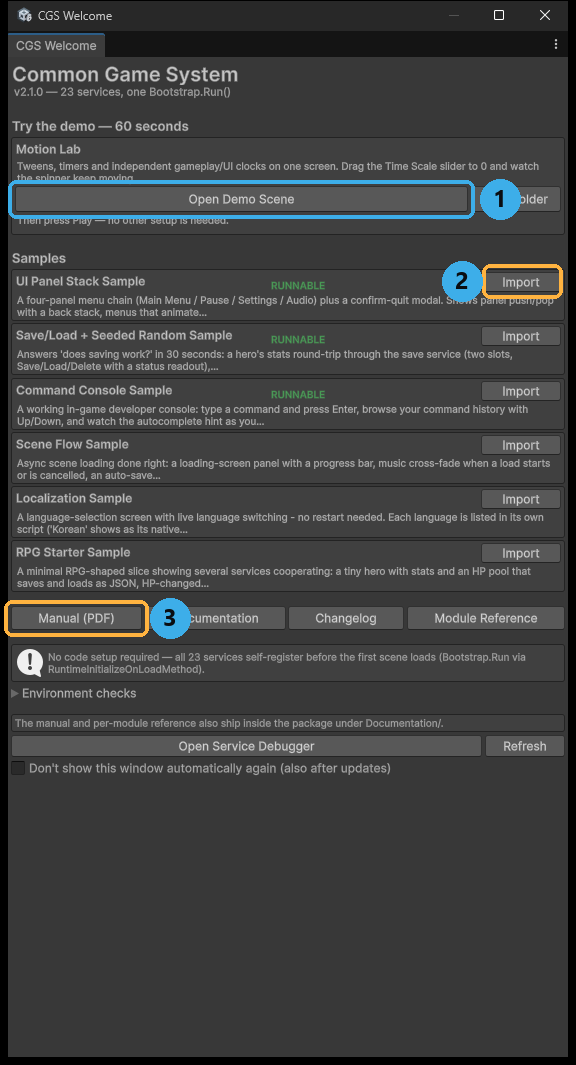
위에서 아래로 다섯 개 섹션이 표시된 Welcome 창: 데모, 샘플, 퀵 링크, 환경 점검, 그리고 테스트 임포트와 Service Debugger 버튼이 있는 푸터 줄.
위에서 아래로, 창에는 다음이 담겨 있습니다:
- Try the demo — 60 seconds. Motion Lab을 여는 단일 Open Demo Scene 버튼입니다(2장). 데모를 건너뛰었다면 여기서 시작하세요.
- Samples. 샘플별로 한 줄씩 여섯 줄, 각각 원클릭 임포트 버튼이 있습니다. 각 샘플이 무엇을 가르치는지는 3.2절에서 설명합니다.
- Quick links. 버튼 네 개: Manual (PDF) — 이 문서; Documentation — 프로젝트 안의 문서 폴더; Changelog — 버전별 변경 사항; Module Reference — 서비스별 레퍼런스 페이지.
- "No code setup required" — 여러분의 스크립트가 실행되기 전에 23개 서비스가 모두 스스로 등록된다는 것을 확인해 주는 안내문과, 접혀 있는 Environment checks 폴드아웃. 펼치면 어떤 선택적 Unity 패키지가 설치되어 있는지 등 프로젝트 설정을 확인할 수 있습니다. 기본 프로젝트에서는 모두 초록색으로 표시되므로 처음에는 접혀 있습니다.
- 푸터. 컨트롤 세 개: Import framework tests(3.4절), Open Service Debugger — 플레이 중 등록된 모든 서비스와 현재 구현을 나열하는 에디터 창 — 그리고 이 패키지 버전의 자동 열림을 멈추는 "Don't show again" 토글.
3.2 여섯 가지 샘플
샘플은 작고 자체 완결적인 학습 프로젝트입니다. 셋은 실행형입니다: 임포트하고 씬을 열고 Play를 누르면 됩니다. 셋은 스크립트 템플릿입니다: 단계별 README와 주석이 달린 출발점 스크립트로, 플레이하기보다는 읽고 고쳐 쓰기 위한 것입니다.
| 샘플 | 유형 | 가르치는 것 |
|---|---|---|
| UI Panel Stack Sample | 실행형 — SampleScene.unity | 네 패널 메뉴 체인(Main Menu, Pause, Settings, Audio)과 확인 다이얼로그. 패널 푸시/팝과, 게임패드·키보드 포커스가 맨 위 패널을 따라가는 방식을 보여줍니다. |
| Save/Load + Seeded Random Sample | 실행형 — SaveLoadDemo.unity | "저장이 정말 되나요?"에 30초 만에 답합니다. 영웅의 스탯이 세이브 파일을 왕복하고, 시드 기반 난수가 로드 후에도 같은 굴림을 재현합니다. |
| Command Console Sample | 실행형 — CommandConsole.unity | 커맨드 레지스트리 위에 만든, 동작하는 인게임 개발자 콘솔: 명령을 입력하고 Enter를 누르고 히스토리를 탐색합니다. 자체 콘솔의 출발점으로 쓰세요. |
| Scene Flow Sample | 스크립트 템플릿 + 단계별 README | 제대로 만든 비동기 씬 로딩: 진행 바와 취소가 있는 로딩 화면. README가 여러분의 씬에 연결하는 과정을 안내합니다. |
| Localization Sample | 스크립트 템플릿 | 실시간 언어 전환이 되는 언어 선택 화면 — 재시작 없음. 표시 텍스트를 키로 조회하는 방법을 보여줍니다. |
| RPG Starter Sample | 스크립트 템플릿 | 여러 서비스가 협력하는 최소한의 RPG 모양 조각: 작은 영웅이 저장, 이벤트, 랜덤 굴림, 타이머를 함께 사용합니다. 큰 그림을 보기에 가장 좋은 샘플입니다. |
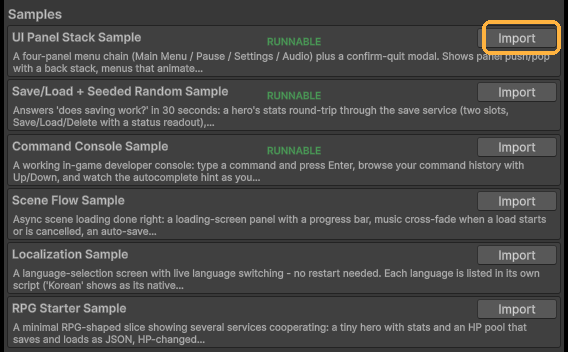
Welcome 창의 Samples 섹션. 강조 표시는 임포트 버튼 하나와, 해당 샘플이 실행형인지 스크립트 템플릿인지 보여주는 라벨을 가리킵니다.
좋은 첫 경로: Save/Load + Seeded Random Sample을 플레이해 본 다음, 첫 서비스 호출을 작성해 본 뒤(4장) RPG Starter Sample 스크립트를 읽으세요.
3.3 샘플 파일이 놓이는 곳
샘플을 임포트하면 파일이 프로젝트의 다음 위치로 복사됩니다:
Assets/Samples/Common Game System/<version>/<sample name>/
복사본은 여러분의 것입니다. 편집하고, 이름을 바꾸고, 폴더째 삭제해도 됩니다 — 원본은 패키지 안에 그대로 있고, 언제든 Welcome 창에서 새 복사본을 다시 임포트할 수 있습니다. 프레임워크의 어떤 것도 임포트된 복사본을 참조하지 않으므로, 제거해도 아무것도 깨지지 않습니다.
3.4 프레임워크 테스트 (원할 때까지 숨겨져 있음)
CGS는 2,600개 이상의 자동화 테스트로 검증됩니다. 테스트는 패키지 안에 담겨 배포되지만 숨겨져 있습니다 — Project 창에 나타나지 않고, 컴파일 시간이나 빌드에 아무것도 더하지 않습니다. 대부분의 사용자에게는 필요하지 않습니다.
여러분의 머신과 Unity 버전에서 프레임워크가 제대로 동작한다는 증거를 원한다면, Welcome 창 푸터의 Import framework tests를 클릭하세요. 테스트 스위트가 프로젝트로 복사됩니다. 그다음 Window > General > Test Runner를 열고 EditMode 탭을 선택한 뒤 Run All을 클릭하세요. 전체 스위트가 몇 분 안에 실행되며 실패 0건으로 끝나야 합니다.
테스트가 나타나는 곳: 원클릭 임포트 후 Window > General > Test Runner를 열고 EditMode 탭을 선택하세요. CGS 스위트는
CommonGameSystem.Tests.EditMode.dll로 나열됩니다. Run All을 클릭하면 실패 0건이 나와야 합니다.
왜 기본적으로 숨겨 두었을까요? 테스트는 게임 콘텐츠가 아니라 개발자 도구입니다. 눈에 보이게 배포하면 Project 창에서 패키지의 외형상 크기가 두 배가 되고 모든 스크립트 컴파일이 느려집니다. 원클릭 옵트인과 함께 숨겨 두면 어수선함 없이 검증을 얻을 수 있습니다. 샘플과 마찬가지로 임포트된 테스트는 평범한 복사본입니다 — 볼일이 끝나면 언제든 삭제하세요.
다음: 4. 첫 번째 스크립트